
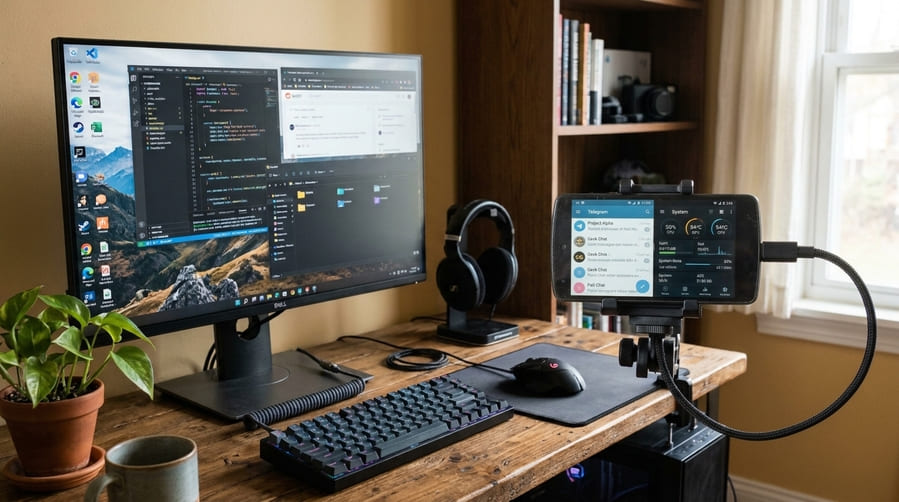
Старый смартфон необязательно отправлять в ящик с ненужной электроникой или использовать исключительно для звонков. Даже устройство, которому уже несколько лет, может получить вторую жизнь и стать дополнительным экраном для компьютера. На нём удобно держать мессенджеры, почту, музыкальный плеер, системный мониторинг, заметки или окно с инструкциями, пока основной монитор занят работой.
Для такой модернизации не придётся разбирать телефон, покупать дорогие переходники или обладать специальными техническими знаниями. Достаточно смартфона на Android или iOS, компьютера и подходящего программного обеспечения. Причём существуют решения как для беспроводного подключения, так и для работы через USB. Рассмотрим несколько практических способов, которые можно использовать в домашних условиях.
Что понадобится для подключения смартфона
Прежде чем приступать к настройке, стоит проверить характеристики старого устройства. Для комфортного использования желательно иметь экран диагональю от 5 дюймов, разрешение не ниже 1280 × 720 пикселей и исправный сенсор. Чем выше разрешение, тем больше информации поместится на дополнительном рабочем пространстве. Однако даже старый HD-экран вполне подойдёт для чатов и небольших служебных окон.
Основная сложность заключается не в самом смартфоне, а в организации передачи изображения. Обычный USB-кабель не превращает телефон в монитор автоматически: необходимо специальное приложение, а иногда и дополнительный драйвер на компьютере.
| Компонент | Назначение |
|---|---|
| Старый смартфон | Отображение дополнительного рабочего стола |
| ПК или ноутбук | Источник изображения |
| Wi-Fi или USB | Передача видеосигнала |
| Специальная программа | Создание виртуального дополнительного экрана |
| Подставка для телефона | Удобное расположение дисплея |
Spacedesk — превращаем Android в полноценный второй монитор
Один из наиболее интересных вариантов для владельцев компьютеров с Windows — программа spacedesk. Она позволяет использовать смартфон или планшет в качестве дополнительного дисплея, а не просто транслировать на него картинку основного монитора. Это важное отличие: окна можно перетаскивать между экранами, расширяя рабочее пространство.
Для начала откройте официальный сайт spacedesk (spacedesk.net) на компьютере и скачайте версию DRIVER для Windows. Установите программу и перезагрузите ПК, если этого потребует установщик. После запуска драйвер будет работать в фоновом режиме, ожидая подключения второго устройства.
На смартфоне установите приложение spacedesk Viewer. Если приложение недоступно в магазине вашего региона, проверьте официальный сайт разработчика и доступные там варианты загрузки. Не рекомендуется скачивать APK с неизвестных ресурсов.
Далее подключите оба устройства к одной сети Wi-Fi. Запустите spacedesk на компьютере и откройте Viewer на телефоне. Обычно приложение обнаруживает компьютер автоматически. Выберите найденное устройство и дождитесь появления рабочего стола.
Если автоматическое обнаружение не сработало, можно вручную указать IP-адрес компьютера. Его легко узнать в Windows: нажмите Win + R, введите cmd, затем выполните команду ipconfig. Найдите строку «IPv4-адрес» у активного сетевого адаптера и перенесите значение в приложение на смартфоне.
Подключение через USB: когда Wi-Fi недостаточно
Беспроводное соединение удобно, но иногда изображение передаётся с задержками. Особенно это заметно при перегруженной домашней сети. В таком случае можно попробовать подключение через USB. Один из вариантов — включить на Android-смартфоне функцию USB-модема в разделе «Точка доступа и модем», подключить его кабелем к компьютеру и использовать появившееся сетевое соединение для spacedesk. Доступность такого способа зависит от модели телефона и настроек Windows.
Ещё один вариант — приложение SuperDisplay. Оно предназначено для превращения Android-устройства во второй экран Windows и поддерживает подключение по USB или Wi-Fi. После установки приложения на телефон нужно загрузить соответствующий драйвер с сайта superdisplay.app на компьютер. Затем подключить смартфон кабелем, разрешить передачу данных и запустить приложение. SuperDisplay особенно интересно тем, что поддерживает работу со стилусом и чувствительность к нажатию, поэтому телефон или планшет можно использовать даже как компактное устройство для рисования. Приложение платное, поэтому перед покупкой стоит проверить совместимость оборудования.
Как настроить дополнительный экран в Windows
После подключения смартфона важно правильно выбрать режим отображения. Нажмите сочетание клавиш Win + P. В появившемся меню Windows выберите пункт «Расширить». Теперь смартфон будет представлять собой отдельную область рабочего стола, куда можно перемещать окна программ.
Для более точной настройки откройте «Параметры» → «Система» → «Дисплей». Здесь появятся обнаруженные экраны. Перетащите прямоугольники с номерами мониторов так, чтобы их расположение соответствовало реальному положению устройств на столе. При необходимости измените масштаб и разрешение второго дисплея. Например, для небольшого смартфона разумно начать с разрешения 1280 × 720 пикселей.
Что делать, если смартфон не подключается
Чаще всего проблемы возникают из-за сетевых настроек, блокировки соединения брандмауэром или неправильного режима USB. Если компьютер не обнаруживается, проверьте следующие моменты:
- Оба устройства подключены к одной сети, а на роутере не включена изоляция клиентов Wi-Fi.
- Брандмауэр Windows разрешает работу spacedesk и его сетевых компонентов.
- Драйвер на компьютере установлен и запущен, а приложение Viewer открыто на телефоне.
- При USB-подключении используется кабель с поддержкой передачи данных, а не только зарядки.
- На смартфоне отключён режим энергосбережения, если он ограничивает работу приложения в фоне.
Не стоит забывать и о нагреве. При продолжительной передаче изображения смартфон может заметно нагреваться, поэтому лучше снять плотный чехол и обеспечить вентиляцию. Для постоянной работы удобно установить телефон на настольную подставку и подключить зарядное устройство.
Для каких задач пригодится старый смартфон
Небольшой экран не заменит полноценный монитор при монтаже видео или работе с большими таблицами. Зато он отлично подходит для вспомогательной информации. На нём можно разместить Telegram, электронную почту, музыкальный плеер, окно с температурой процессора, календарь или панель управления трансляцией. Программистам удобно держать там документацию, а студентам — конспекты и учебные материалы.
Таким образом, старый смартфон вполне способен стать полезным дополнением к компьютеру. Для первого знакомства стоит попробовать spacedesk: программа позволяет получить расширенный рабочий стол без покупки нового оборудования. Если важнее стабильное соединение или работа со стилусом, можно рассмотреть SuperDisplay. Несколько минут настройки — и устройство, которое долго лежало без дела, снова становится полноценным помощником на рабочем столе.