
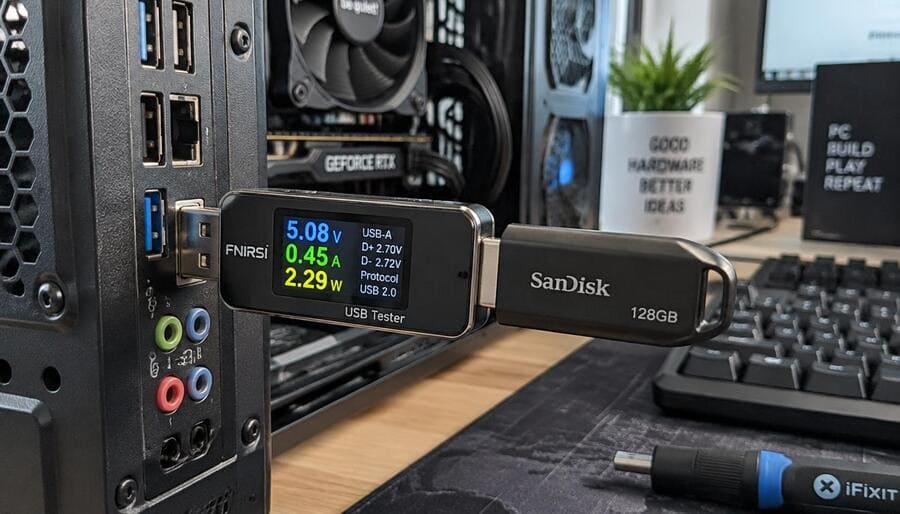
USB-порт компьютера кажется простым разъемом: подключил флешку, мышь, внешний накопитель или телефон — и устройство заработало. Но иногда возникают странные ситуации: смартфон заряжается слишком медленно, внешний жесткий диск периодически отключается, USB-хаб не справляется с несколькими устройствами, а светодиодная подсветка работает нестабильно. Причиной может быть недостаточная мощность порта, просадка напряжения или чрезмерное энергопотребление подключенной периферии. Проверить происходящее можно без специального лабораторного оборудования — с помощью недорогого USB-тестера.
USB-тестер представляет собой компактный измерительный прибор, который устанавливается между USB-портом компьютера и подключенным устройством. Он показывает напряжение, силу тока, а некоторые модели дополнительно измеряют мощность, накопленную энергию и время работы. В российских магазинах электроники и на маркетплейсах Ozon, Wildberries и Яндекс Маркете можно найти множество таких устройств. Разберемся, какой тестер выбрать, как правильно провести измерения и на какие показатели обращать внимание.
Что именно измеряет USB-тестер
Основные параметры USB-питания — напряжение и сила тока. Напряжение измеряется в вольтах (В), сила тока — в амперах (А). Перемножив эти значения, можно получить мощность в ваттах (Вт). Например, если тестер показывает 5,05 В и 0,45 А, подключенное устройство потребляет приблизительно 2,27 Вт.
Для обычного USB 2.0 стандартный ток, предусмотренный для устройства после конфигурирования, составляет до 500 мА. Для USB 3.x соответствующее значение может достигать 900 мА. Однако реальные возможности конкретного порта зависят от реализации питания, контроллера и поддержки специальных режимов зарядки. USB-C с поддержкой USB Power Delivery способен передавать значительно большую мощность, но наличие разъема Type-C само по себе не гарантирует поддержку быстрой зарядки.
| Интерфейс | Типичное напряжение | Особенности |
|---|---|---|
| USB 2.0 | 5 В | Ток до 500 мА после конфигурирования |
| USB 3.0/3.2 | 5 В | Ток до 900 мА для стандартного режима |
| USB BC 1.2 | 5 В | Зарядка до 1,5 А в поддерживаемом режиме |
| USB Power Delivery | 5–48 В | Мощность зависит от согласованного профиля |
Какой USB-тестер купить в России
Для проверки обычных компьютерных USB-портов подойдет простой тестер с USB-A или USB-C, цифровым дисплеем и отображением напряжения и тока. Среди распространенных моделей можно обратить внимание на FNB58, FNIRSI FNB48 и более простые приборы семейства KWS-1902C. Первые два варианта интересны расширенными возможностями измерения и поддержкой современных протоколов быстрой зарядки. Бюджетные KWS удобны для базовой диагностики, но функциональность зависит от конкретной модификации.
При покупке важно проверить наличие нужных разъемов. Для компьютера со старыми USB-A удобен тестер с соответствующими штекером и гнездом. Если требуется проверять USB-C, выбирайте прибор с поддержкой измерений через Type-C и подходящей пропускной способностью. Для диагностики USB Power Delivery желательно наличие отображения согласованного напряжения и тока. Не стоит ориентироваться исключительно на количество функций в описании товара: проверьте фотографии реального прибора, инструкцию и отзывы покупателей.
Как проверить энергопотребление USB-порта компьютера
Измерение выполняется достаточно просто. Выключать компьютер обычно не требуется, если тестер предназначен для подключения к работающему USB-порту. Сначала вставьте его в разъем системного блока или ноутбука, а затем подключите проверяемое устройство к выходному разъему тестера. На дисплее должны появиться текущие показатели напряжения и потребляемого тока.
Для получения полезных результатов лучше использовать несколько устройств. Например, сначала подключить обычную флешку, затем USB-мышь, а после этого внешний накопитель. Запишите значения в каждом случае. Если тестер показывает 5,08 В и 0,12 А при работе флешки, расчетная мощность составляет около 0,61 Вт. При подключении внешнего накопителя потребление может заметно увеличиться, особенно во время запуска двигателя HDD или интенсивного обращения к диску.
Затем можно провести проверку под нагрузкой. Подключите устройство, которое потребляет относительно много энергии, например внешний жесткий диск или USB-хаб с несколькими периферийными устройствами. Следите за напряжением в момент запуска и во время работы. Если оно заметно проседает, устройство отключается или компьютер перестает распознавать накопитель, возможны проблемы с питанием порта, кабелем либо подключенной периферией.
Как правильно интерпретировать результаты
Для стандартного USB-питания 5 В допустимый диапазон напряжения обычно составляет 4,75–5,25 В на стороне устройства. Если измерения регулярно показывают значения ниже 4,75 В, стоит проверить кабель, разъем, USB-хаб и сам порт. При этом измерение непосредственно на выходе тестера не всегда отражает напряжение на входе устройства: длинный или тонкий кабель способен создавать дополнительные потери.
Важно понимать, что USB-тестер показывает текущий электрический режим, но не определяет максимально допустимый ток порта автоматически. Если подключенное устройство потребляет 0,8 А, это еще не означает, что порт способен безопасно отдавать 1,5 или 2 А. Не следует подключать мощную нагрузку только ради проверки предельных возможностей разъема.
| Показание | Возможная причина | Что сделать |
|---|---|---|
| Ниже 4,75 В | Просадка питания или потери в кабеле | Проверить другой порт и кабель |
| Нестабильный ток | Изменение нагрузки устройства | Повторить измерение под нагрузкой |
| Малый ток зарядки | Ограничение режима зарядки | Проверить совместимость протоколов |
| Отключение накопителя | Недостаток питания или неисправность | Проверить отдельное питание и USB-хаб |
Полезные дополнительные возможности тестера
Продвинутые приборы позволяют измерять не только мгновенные показатели, но и накопленную энергию в миллиампер-часах (мА·ч) или ватт-часах (Вт·ч). Это удобно, например, для проверки того, сколько энергии потребляет USB-устройство за час работы. Некоторые модели также отображают протоколы зарядки, сопротивление кабеля и графики изменения напряжения. Однако для диагностики обычных компьютерных портов большинство этих функций не являются обязательными.
Заключение
USB-тестер — недорогой и полезный инструмент для диагностики компьютерной периферии. С его помощью можно обнаружить просадки напряжения, оценить потребление внешних накопителей, проверить работу USB-хабов и выяснить, почему смартфон медленно заряжается от компьютера. Для повседневных задач достаточно модели с измерением напряжения и силы тока, а для работы с современными USB-C и Power Delivery лучше приобрести более функциональный прибор. Главное — учитывать ограничения стандарта, проверять кабели и не пытаться определять максимальную мощность порта путем подключения заведомо чрезмерной нагрузки.