
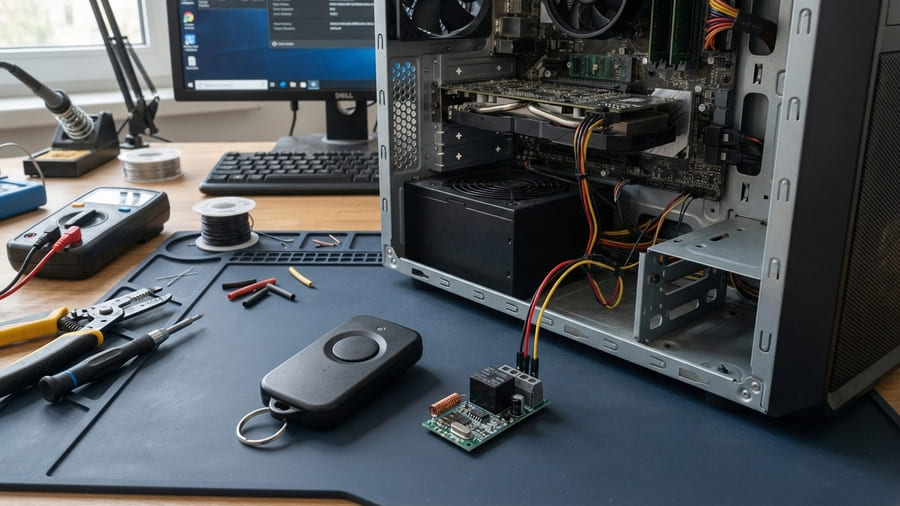
Выключать стационарный компьютер необязательно только с помощью мыши и меню «Пуск». Иногда гораздо удобнее нажать отдельную физическую кнопку, расположенную на столе, возле монитора или даже на другом конце комнаты. Особенно это актуально для системных блоков, которые стоят под столом, спрятаны в нише или установлены в труднодоступном месте. Решить задачу можно самостоятельно, причем для этого не обязательно покупать дорогие устройства и обладать глубокими знаниями электроники.
В этой статье рассмотрим несколько способов создания беспроводной кнопки выключения компьютера своими руками. Разберемся, какие компоненты понадобятся, как настроить Windows и как организовать передачу команды на расстоянии.
Как работает беспроводная кнопка выключения ПК
Принцип работы устройства достаточно простой. Пользователь нажимает кнопку, после чего передатчик отправляет сигнал приемнику, подключенному к компьютеру. Полученная команда запускает заранее настроенное действие — например, завершение работы Windows.
Есть несколько способов реализации такой схемы. Самый доступный вариант — использовать радиореле с пультом дистанционного управления. Более универсальный способ — применить микроконтроллер Arduino или ESP8266 с беспроводным модулем. Также можно задействовать готовую Wi-Fi-кнопку или умную розетку, хотя последняя не должна отключать питание компьютера напрямую во время работы.
Для домашнего проекта удобнее всего использовать радиореле на частоте 433 МГц. Такие комплекты распространены в российских магазинах электроники, на маркетплейсах Ozon и Wildberries, а также в магазинах радиодеталей. Обычно комплект состоит из небольшого приемного модуля и одного или нескольких брелоков с кнопками.
Вариант первый: радиореле и кнопка Power
Самый простой способ — подключить приемник радиореле к контактам кнопки включения системного блока на материнской плате. Обычно они обозначаются как PWR_SW или POWER SW и находятся на колодке F_PANEL.
Для сборки понадобятся:
- радиореле 433 МГц с пультом дистанционного управления;
- два тонких провода;
- корпус для приемника;
- источник питания, соответствующий характеристикам реле.
При выборе устройства важно обратить внимание на режим работы выходных контактов. Желательно, чтобы приемник поддерживал кратковременное замыкание контактов или режим импульса. Именно такое поведение имитирует обычное нажатие кнопки Power.
Подключение выполняется параллельно штатной кнопке корпуса. Для этого два провода от выходных контактов реле соединяются с соответствующими контактами PWR_SW на материнской плате. Полярность здесь обычно не имеет значения, поскольку кнопка представляет собой обычный механический контакт.
Когда пользователь нажимает кнопку на радиобрелоке, реле на короткое время замыкает цепь. Компьютер воспринимает это как нажатие штатной кнопки питания.
Однако есть важный нюанс: короткое нажатие Power не всегда означает немедленное выключение. В Windows действие этой кнопки можно настроить отдельно. Для этого откройте «Панель управления», перейдите в раздел «Электропитание», выберите «Действие кнопок питания» и установите завершение работы.
Вариант второй: беспроводная кнопка через Wi-Fi и ESP8266
Если хочется сделать более функциональное устройство, можно использовать плату ESP8266, например NodeMCU или Wemos D1 mini. Она подключается к домашней сети Wi-Fi и передает команду компьютеру по локальной сети.
Для проекта потребуются ESP8266, обычная тактовая кнопка, USB-кабель и компьютер с Windows. Дополнительно понадобится небольшой скрипт, который будет принимать команду и запускать завершение работы.
На стороне Windows можно использовать PowerShell. Например, команда выключения выглядит так:
shutdown /s /t 0
Для безопасного управления желательно создать небольшой локальный сервер, принимающий запросы только от доверенного устройства. ESP8266 при нажатии кнопки отправляет HTTP-запрос на компьютер, а сервер запускает указанную команду.
Такую систему можно дополнить светодиодом, который будет показывать состояние подключения, и защитой от случайных повторных нажатий. Важно не открывать порт управления в интернет и не оставлять сервер без проверки доступа: возможность удаленного выключения компьютера не должна становиться доступной посторонним пользователям.
Вариант третий: готовая Wi-Fi-кнопка
Тем, кто не хочет паять и программировать микроконтроллер, подойдет готовая беспроводная кнопка для умного дома. В России можно найти устройства экосистемы Яндекса, Tuya и других производителей. Некоторые модели работают через Zigbee, другие используют Wi-Fi или собственный радиоканал.
Самостоятельная настройка заключается в подключении кнопки к системе умного дома и создании сценария. Для передачи команды компьютеру можно использовать Home Assistant, установленный на отдельном устройстве или домашнем сервере. Сценарий будет запускать команду выключения на ПК через заранее настроенную интеграцию.
Этот вариант особенно удобен, если дома уже используются датчики, умные выключатели и другие элементы автоматизации.
Важные меры безопасности
Не стоит подключать беспроводную кнопку непосредственно к сетевому напряжению 220 В. Для управления компьютером достаточно низковольтного сигнала на контактах материнской платы. Также нельзя использовать умную розетку для принудительного обесточивания работающего системного блока: это может привести к потере несохраненных данных и повреждению файловой системы.
Перед подключением радиореле необходимо полностью обесточить компьютер, отключив блок питания от электросети. Все соединения следует надежно изолировать, а приемник разместить в корпусе, исключающем случайное замыкание контактов.
Какой способ выбрать
Для большинства домашних пользователей оптимальным решением будет радиореле 433 МГц с импульсным выходом. Оно не требует установки программ, работает независимо от операционной системы и позволяет выключать компьютер с помощью компактного брелока. Если же хочется получить расширенные возможности автоматизации, стоит выбрать ESP8266 или готовую Wi-Fi-кнопку.
В результате даже недорогой набор радиодеталей позволяет создать удобное устройство, которое избавит от необходимости каждый раз тянуться к системному блоку. А главное — проект можно постепенно совершенствовать: добавить индикацию, несколько кнопок, управление другими устройствами или интеграцию с системой умного дома.